2026年中央广播电视总台春节联欢晚会上


现在的手机屏幕普遍比较大,爽是爽,但单手操作真的有点累。尤其通勤路上,一只手抓地铁扶手,一只手拿手机刷消息。最怕这时候来电话,不管是系统电话,还是鸿蒙版微信、钉钉、飞书的语音通话,接听键在屏幕上方,大拇指够不到,动作一大就容易手滑。春运的返程路上,想必各位对这个问题也深有体会。而升级鸿蒙6之后,“手找界面”就变成了“界面找手”,这个困扰我久的问题被轻松化解!
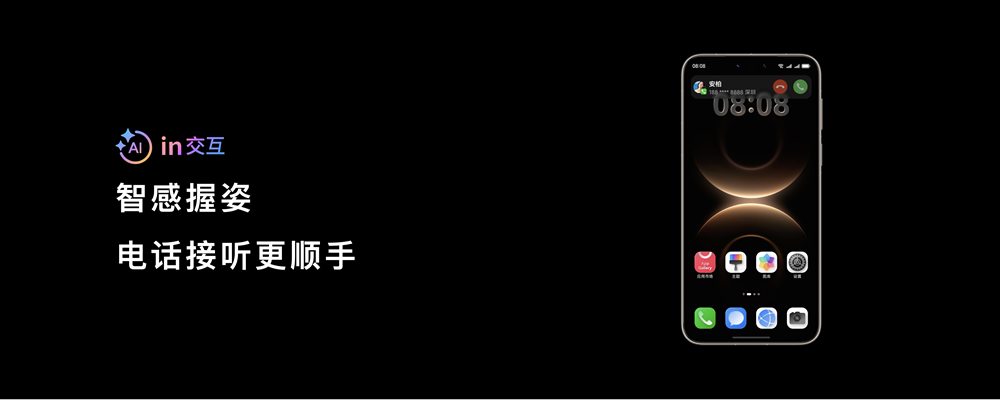
这就是“智感握姿”的功劳,它通过鸿蒙智能感知引擎识别我用的是左手还是右手,然后自动让应用的按键出现在大拇指最舒服的那个“跟我手位”。我还专门了解了下官方给的数据:100ms超低时延,比眨眼还快两倍,识别准确率98%,大家完全不用担心日常使用时反应不够快!
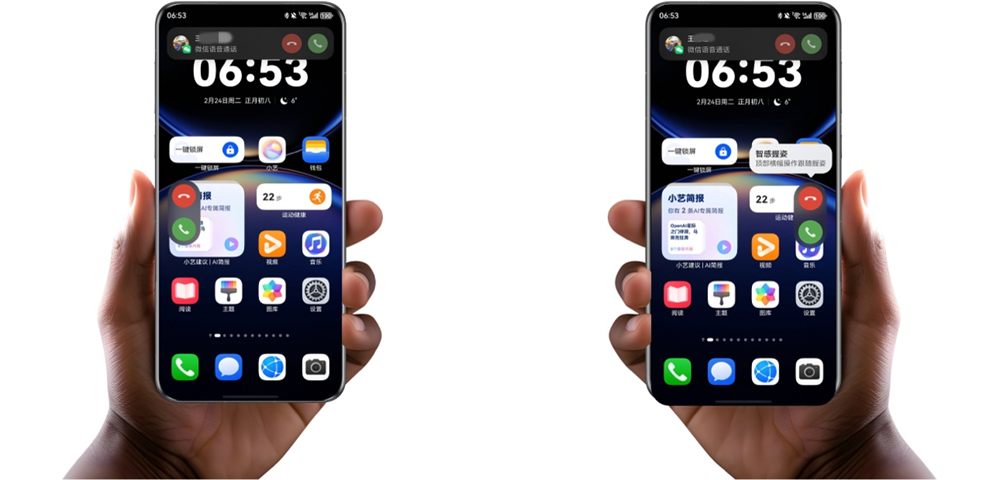
有了这个功能,体验升级最明显的当属语音通话了,现在鸿蒙版微信的接听键,会出现在我右手大拇指旁边。我只需顺手一点就接通了,整个过程非常丝滑,一点儿不狼狈。
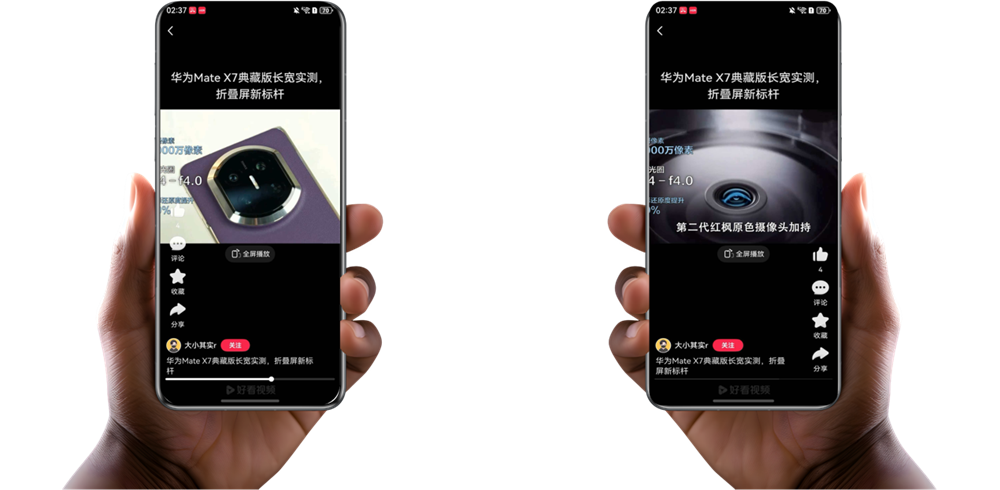
宅在家里的时候,这个功能也挺香。躺沙发上刷鸿蒙版好看视频时,有了智感握姿,点赞、收藏、转发按钮会自动跟着握姿换边,都在手指舒适区。哪怕躺着刷半小时,手腕也没那么累。
看新闻也是一样。我常用鸿蒙版IT之家看科技资讯。回帖时的发布按钮、圈子/话题页的发帖按钮,都会根据握姿调整位置。不过要注意,鸿蒙版IT之家的这个功能默认是关闭的,需要到“我>设置>界面与交互>智感握姿”里手动打开。我一开始还以为没适配,后来才发现是自己没开。

还有平时用鸿蒙版QQ音乐听歌,想要定位到当前歌曲时,定位标会跟着你手浮动;在鸿蒙版最会买里刷好物,想要购买和分享时,按钮就会跟着你的手变化;在鸿蒙版像素匠里创作像素画,想要使用组件时,操作面板都会跟着你的手变化,单手就能轻松完成操作。
可能还有些小伙伴不知道怎么打开这个功能,方法其实很简单。首先,你要确保系统总开关是打开的。路径是:设置>系统>智感握姿,确认开启。
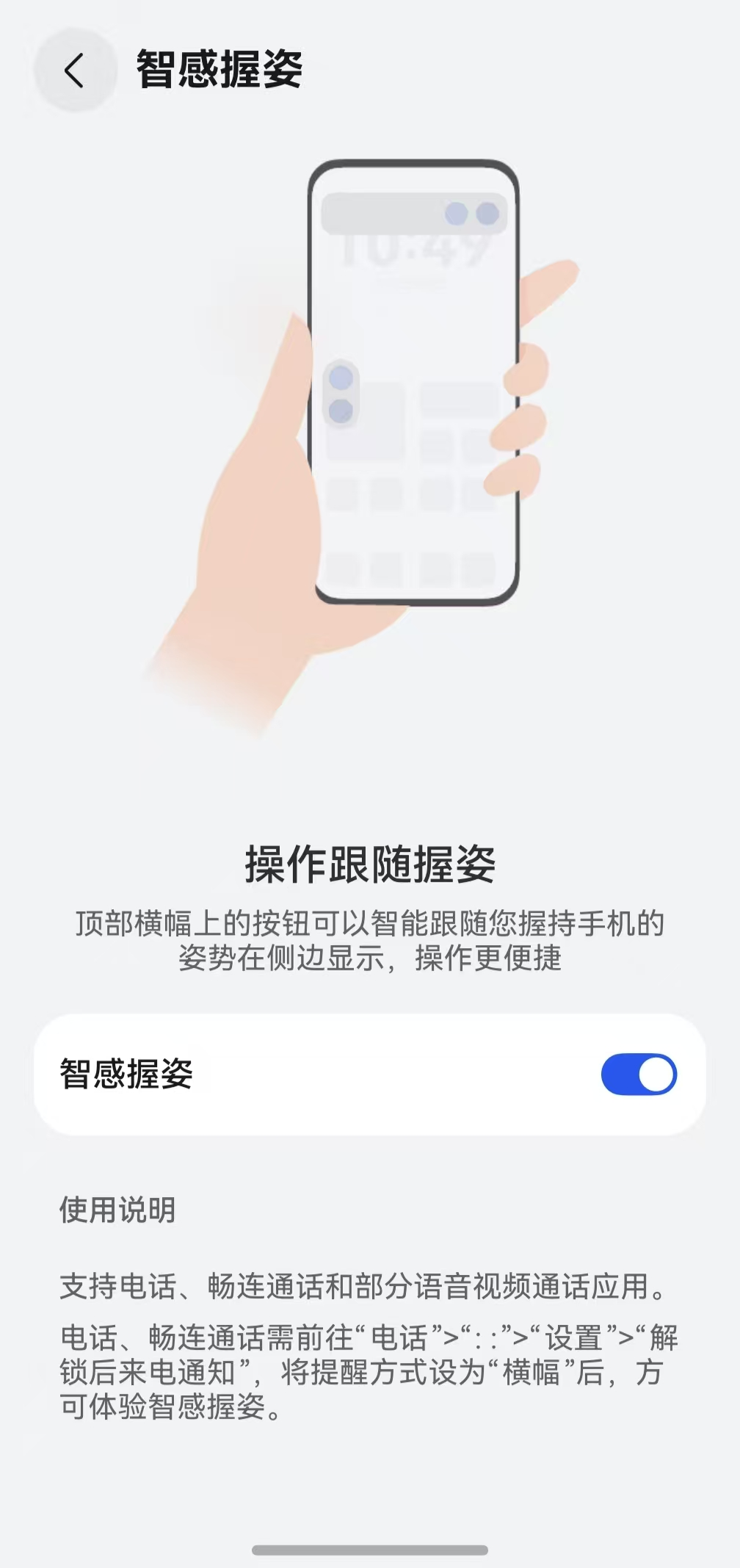
只要在系统设置里打开这个开关,鸿蒙版微信、钉钉、飞书等应用的语音通话就都可以支持智感握姿啦。还有一些应用需要单独设置下:
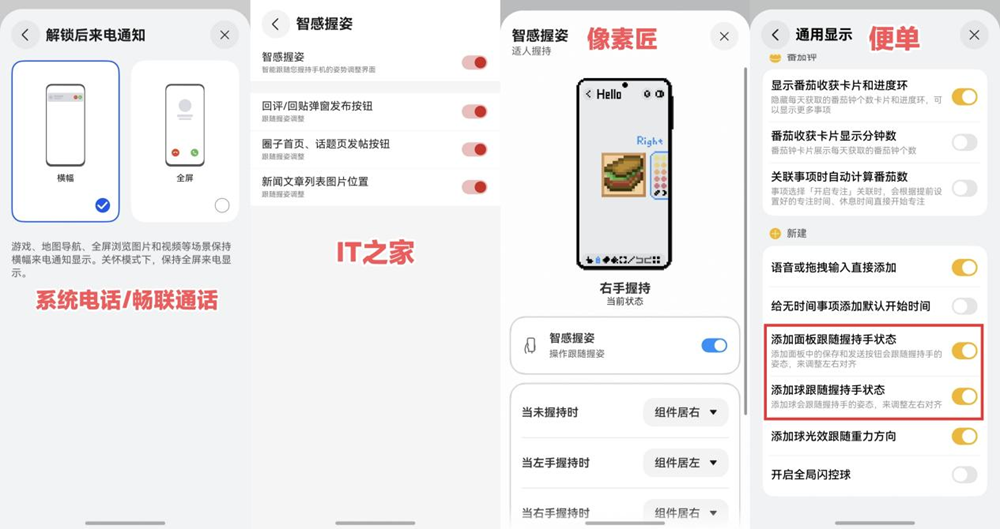
电话/畅连通话:进入“电话”App,点击右上角那四个点(::),进入“设置”>“解锁后来电通知”,把提醒方式改成“横幅”。这样你解锁手机时来电,就能看到那个会自动“跑位”的按钮了。
鸿蒙版IT之家:在App里进入“我”>“设置”>“界面与交互”>“智感握姿”,手动打开。
鸿蒙版像素匠:在“我的”>“全局设置”>“智感”里开启。
鸿蒙版便单:点击头像进入“我”>“通用显示”>开启“添加面板/添加球跟随握持手状态”。
除了上面这些,还有超多鸿蒙应用都接入了智感握姿功能。每多一个应用适配,鸿蒙操作系统6的交互就更顺手一点。你还希望哪些应用能支持这个功能?
2026年中央广播电视总台春节联欢晚会上
时代
春归生万物,策马踏新程。2月24日,农历
不知您曾今有没有过这样的瞬间:看着伦敦金
所有移动固态硬盘在刚插上电脑的那一刻,一
照明行业对光源的亮度、色域、能耗及使用寿
近日,数聚链全面完成了股份制改造工作,并
引言随着新能源汽车保有量持续增长,充电基
武汉朗维科技有限公司企业介绍武汉朗维科技